Создаем новый документ с размерами по вашему
усмотрению. Заливаем его черным цветом. (Цвет основного фона ставим
84d2fe. Создайте эллипс, используя инструмент Ellipse Tool  (Эллипс). (Эллипс).
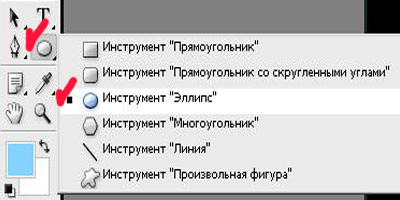
Нажмите кнопку Shape layers (Слой – фигура).

примечание переводчика)
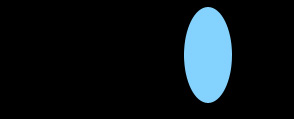
Нажмите Ctrl+T. Правой кнопкой кликнем по изображению, выбираем Warp (Деформация) и изменяем форму эллипса, как показано на рисунке.
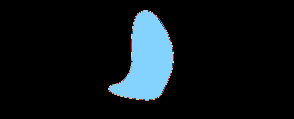
В верхней панели меню нажимаем кнопку Add to shape area (Добавление к выделенной области). Выбираем инструмент Custome shape Tool (Набор обычных фигур), находим там фигуру Blob 1, она похожа на кляксу с закругленными краями. На новом слое рисуем руки для привидения.
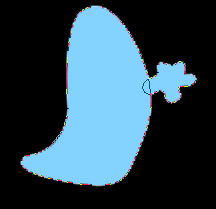
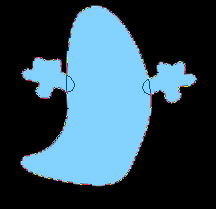
Скопируйте слой и нажмите Ctrl+T. Отразите по горизонтали и поместите руку с другой стороны.
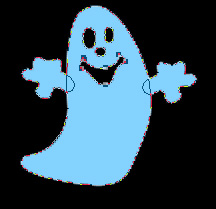
В верхней панели меню нажмите кнопку Subtract from shape area (Вычитание из выделенной области). Инструментом Ellipse Tool (Эллипс) прорезаем глаза и нос.

Создайте рот призрака, используя инструмент Pen Tool  (Перо). (Перо).
Создайте случайную форму, используя инструмент Перо.
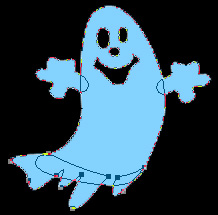
Растеризуйте слой с привидением – кликните правой кнопкой по слою и Rasterize layer (Растеризовать слой).
Дублируйте слой. Нажмите Ctrl+T. Отразите по горизонтали и поместите второе привидение как на рисунке.
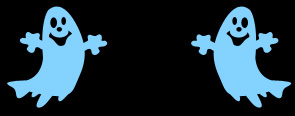
Откройте окно Window – Animation (Анимации). У вас должно быть всего три слоя: фоновый черный и два слоя с привидениями.
Дублируйте фрейм, нажмите на кнопку в окне анимации Dublicates selected frames.
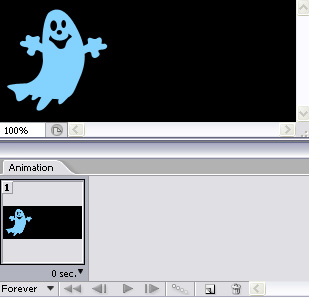
Переместите привидение на этом слое в другой угол документа, как на рисунке.
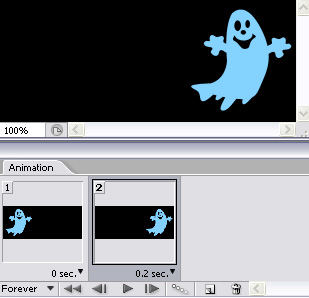
Нажмите кнопку Tween (Кадры анимации) внизу окна с анимацией. Проставьте в настроечном окне параметры:
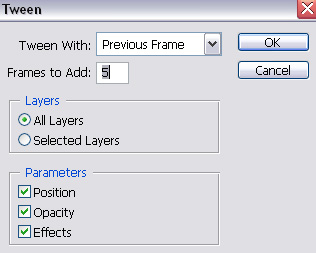
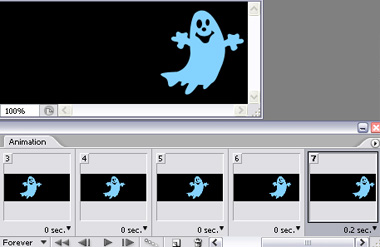
Вы видите семь фреймов.
Нажмите кнопку Dublicate selected frame
(Дублировать выбранные кадры) и в восьмом фрейме отключите в палитре
слоев тот слой, с которым вы работали, и включите видимость второго
слоя с привидением.
Продублируйте фрейм и для 9-ого фрейма переместите привидение в левый угол.
Нажмите кнопку Tween (Кадры анимации) с такими же настройками, как и в предыдущем шаге.
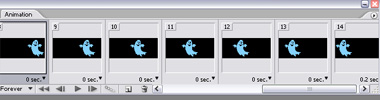
Нажмите Ctrl+Alt+Shift+S, чтобы сохранить как GIF.
|